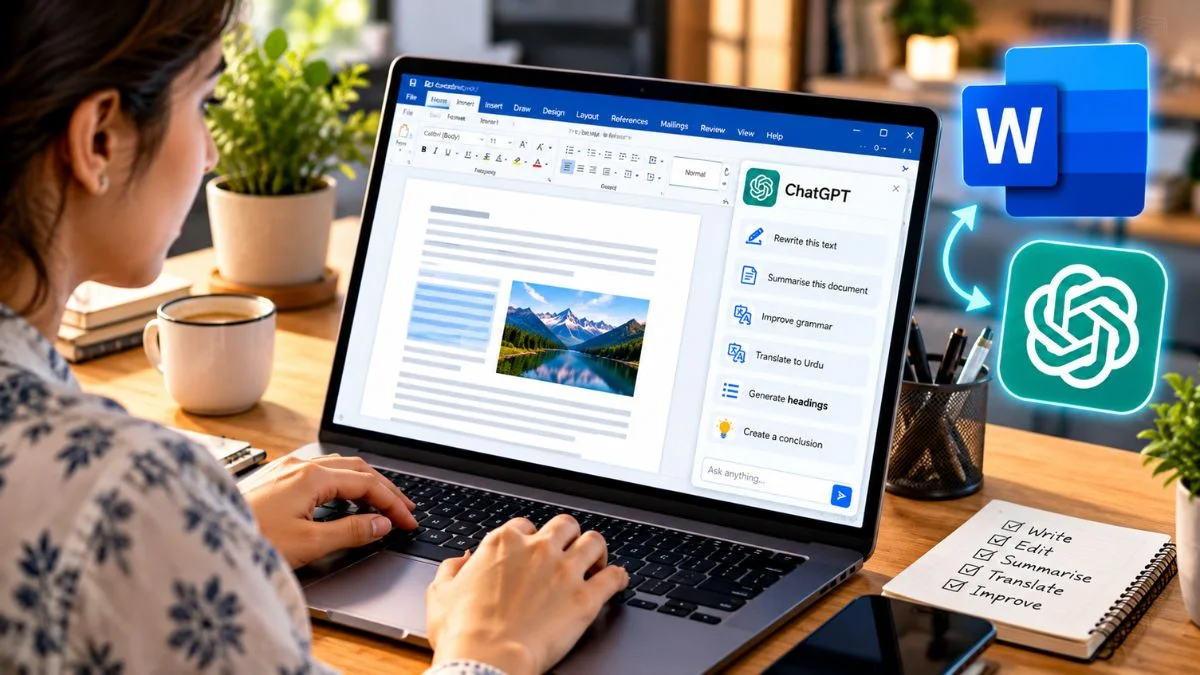
چیٹ جی پی ٹی کو Microsoft Word میں کیسے استعمال کریں؟ مکمل طریقہ
قلم کار : الطاف ندوی
آج کے دور میں مصنوعی ذہانت نے لکھنے، ترمیم کرنے اور معلومات کو منظم کرنے کے طریقے کو کافی حد تک بدل دیا ہے۔ ChatGPT ان AI ٹولز میں شامل ہے جو مضمون لکھنے، متن کو بہتر بنانے، خلاصہ تیار کرنے، ترجمہ کرنے اور مختلف قسم کی تحریروں کی اصلاح میں مدد فراہم کرتا ہے۔
اگر آپ Microsoft Word میں کام کرتے ہیں تو اچھی خبر یہ ہے کہ اب ChatGPT کو Word کے اندر بھی استعمال کیا جا سکتا ہے۔ اس کا مطلب یہ ہے کہ ہر بار Word سے متن copy کرکے الگ سے ChatGPT کھولنے کی ضرورت نہیں رہتی۔ صارف Word کے اندر رہتے ہوئے اپنی تحریر پر AI کی مدد حاصل کر سکتا ہے۔
اس مضمون میں ہم تفصیل سے جانیں گے کہ ChatGPT کو Microsoft Word میں کیسے استعمال کریں، اسے کیسے انسٹال کریں، Word میں اس سے کیا کام لیے جا سکتے ہیں اور بہتر نتائج حاصل کرنے کے لیے کون سے prompts استعمال کیے جائیں۔
ChatGPT for Word کیا ہے؟
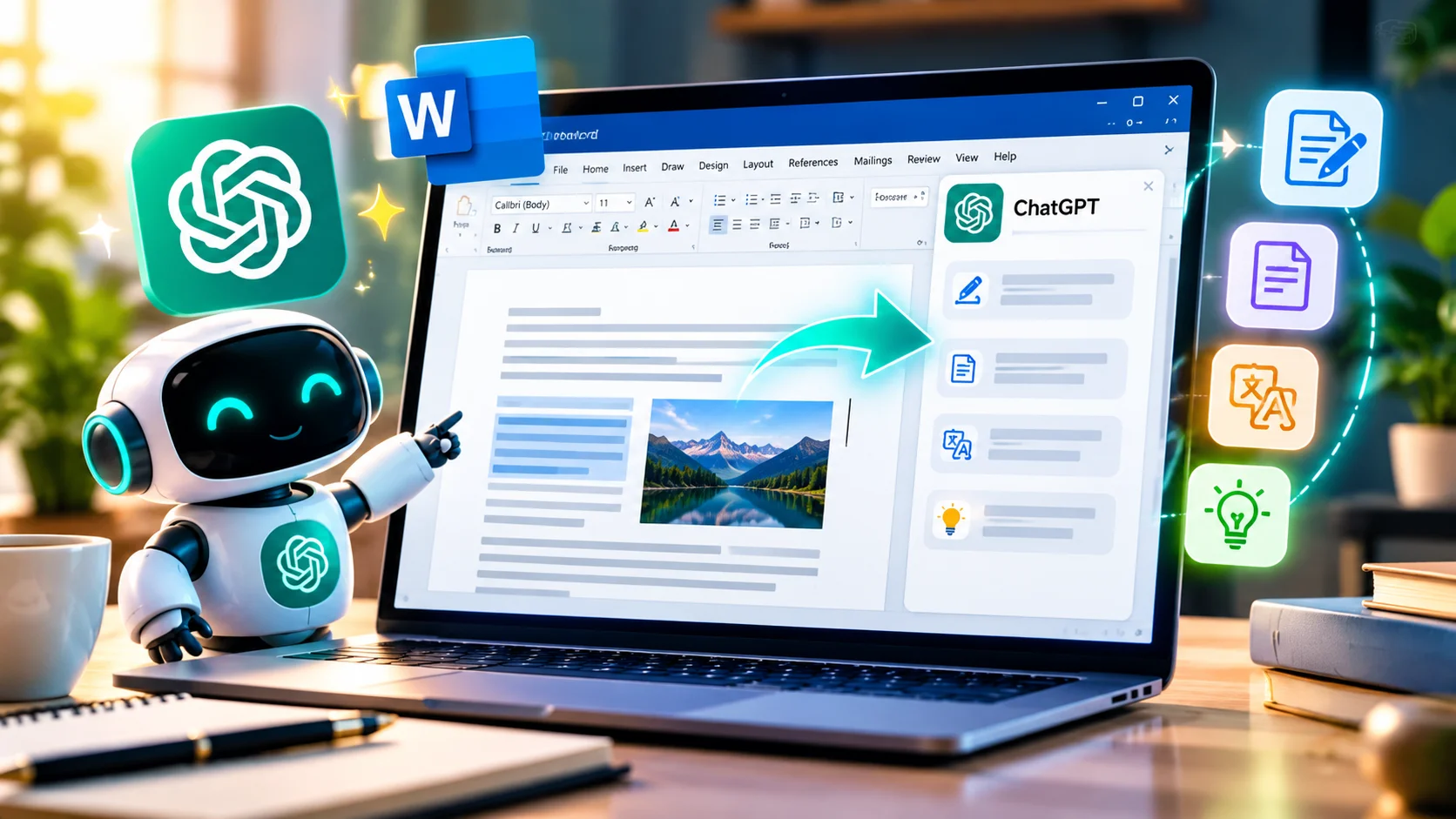
ChatGPT for Word ایک ایسا integration ہے جو ChatGPT کو Microsoft Word کے اندر استعمال کرنے کی سہولت فراہم کرتا ہے۔ اسے استعمال کرتے ہوئے صارف Word document کے ساتھ کام کرتے ہوئے ChatGPT سے مدد لے سکتا ہے۔
مثلاً اگر آپ نے Word میں ایک مضمون لکھا ہے تو آپ ChatGPT سے اس مضمون کو مختصر کرنے، زبان بہتر بنانے، منتخب متن کو دوبارہ لکھنے یا document کے اہم نکات نکالنے کے لیے کہہ سکتے ہیں۔
یہ سہولت خاص طور پر طلبہ، اساتذہ، صحافیوں، مصنفین، researchers اور office workers کے لیے مفید ہو سکتی ہے جو روزانہ Microsoft Word میں طویل تحریروں کے ساتھ کام کرتے ہیں۔
ChatGPT کو Microsoft Word میں کیسے انسٹال کریں؟
Word میں ChatGPT استعمال کرنے کے لیے پہلے ChatGPT for Word کو حاصل کرنا ہوگا۔
عام طور پر بنیادی طریقہ یہ ہے:
- Microsoft Marketplace کھولیں۔
- ChatGPT for Word کو تلاش کریں۔
- Get it now کے آپشن پر کلک کریں۔
- installation کے مراحل مکمل کریں۔
- Microsoft Word کھولیں۔
- Word کے ribbon میں ChatGPT کا option تلاش کریں۔
- ChatGPT کو کھولیں۔
- اپنے ChatGPT account سے sign in کریں۔
Installation مکمل ہونے کے بعد ChatGPT Word کے اندر sidebar کی صورت میں نظر آ سکتا ہے، جہاں سے آپ document کے ساتھ کام کرتے ہوئے مختلف prompts دے سکتے ہیں۔
اگر آپ کے Word یا Microsoft 365 کے ورژن میں یہ option نظر نہیں آ رہا تو ممکن ہے کہ آپ کے account، organisation، Word version یا administrative settings کے باعث availability مختلف ہو۔
Word میں ChatGPT کیسے کھولیں؟
ChatGPT for Word انسٹال کرنے کے بعد Microsoft Word میں ایک document کھولیں۔
Word کے اوپر موجود ribbon میں ChatGPT سے متعلق option تلاش کریں۔ اس پر کلک کرنے کے بعد عام طور پر ایک sidebar کھلتا ہے۔
اب آپ اسی sidebar میں اپنا سوال یا prompt لکھ سکتے ہیں۔
مثلاً:
“اس مضمون کو آسان اور رواں اردو میں rewrite کریں اور اصل معلومات برقرار رکھیں۔”
ChatGPT آپ کی ہدایت کے مطابق جواب تیار کر سکتا ہے۔
Microsoft Word میں ChatGPT سے مضمون کیسے لکھیں؟
اگر آپ کو کسی موضوع پر مضمون لکھنا ہو تو ChatGPT سے پہلے draft تیار کروایا جا سکتا ہے۔
مثلاً آپ لکھ سکتے ہیں:
“مصنوعی ذہانت کے تعلیم پر اثرات کے موضوع پر 1,000 الفاظ کا اردو مضمون لکھیں۔ زبان آسان، قدرتی اور عام قاری کے لیے قابلِ فہم رکھیں۔”
اس کے بعد ChatGPT آپ کے لیے ابتدائی draft تیار کر سکتا ہے۔
تاہم بہتر نتیجے کے لیے صرف موضوع لکھنے کے بجائے یہ بھی بتائیں کہ مضمون کس audience کے لیے ہے، کتنے الفاظ کا ہونا چاہیے، زبان کا انداز کیسا ہو اور کن نکات کو لازماً شامل کرنا ہے۔
پہلے سے موجود مضمون کو Rewrite کریں
Word میں ChatGPT کا ایک اہم استعمال پہلے سے لکھی ہوئی تحریر کو بہتر بنانا ہے۔
مثلاً اگر آپ نے کوئی خبر یا مضمون لکھا ہے اور اس کی زبان کچھ مشکل محسوس ہو رہی ہے تو متن منتخب کرکے ChatGPT سے کہیں:
“اس متن کو آسان اور قدرتی اردو میں rewrite کریں۔ اصل معلومات، اعداد و شمار اور نام تبدیل نہ کریں۔”
اسی طرح آپ تحریر کو:
- مختصر
- تفصیلی
- professional
- conversational
- آسان
- رسمی
انداز میں تبدیل کرنے کے لیے بھی ہدایات دے سکتے ہیں۔
ChatGPT سے Word document کا خلاصہ بنائیں
طویل documents پڑھنے میں کافی وقت لگ سکتا ہے۔ ChatGPT اس کام میں بھی مدد دے سکتا ہے۔
مثلاً آپ کہہ سکتے ہیں:
“اس document کا خلاصہ 300 الفاظ میں تیار کریں اور اہم نکات bullet points میں دیں۔”
اس طرح لمبی رپورٹ، meeting notes یا research material سے بنیادی معلومات جلد حاصل کی جا سکتی ہیں۔
Grammar اور جملوں کی اصلاح
اگر آپ نے Word میں کوئی تحریر لکھی ہے لیکن اس میں grammar یا جملوں کی ساخت بہتر بنانے کی ضرورت ہے تو ChatGPT سے مدد لی جا سکتی ہے۔
مثال:
“اس متن کی grammatical mistakes درست کریں، لیکن مصنف کا اصل انداز برقرار رکھیں۔”
یہ طریقہ خاص طور پر ان لوگوں کے لیے مفید ہے جو انگریزی میں لکھتے ہیں لیکن grammar کے بارے میں مکمل اعتماد نہیں رکھتے۔
اردو تحریر کو بہتر بنانے کے لیے ChatGPT
اردو لکھنے والوں کے لیے بھی ChatGPT بہت مفید ہو سکتا ہے۔
مثلاً آپ ایک مشکل paragraph دے کر کہہ سکتے ہیں:
“اس paragraph کو عام پاکستانی اردو میں آسان اور رواں انداز میں لکھیں۔”
یا:
“اس خبر کو آسان اردو میں rewrite کریں، لیکن کوئی نئی معلومات شامل نہ کریں۔”
اسی طرح انگریزی متن کو اردو میں منتقل کرنے، اردو تحریر کو انگریزی میں translate کرنے اور مشکل اصطلاحات کو آسان الفاظ میں سمجھانے کے لیے بھی ChatGPT استعمال کیا جا سکتا ہے۔
Word میں ChatGPT سے Headings بنوائیں
ایک طویل مضمون کو مناسب headings اور subheadings کے ذریعے زیادہ منظم بنایا جا سکتا ہے۔
آپ ChatGPT کو یہ prompt دے سکتے ہیں:
“اس مضمون کو پڑھ کر مناسب H2 اور H3 headings تجویز کریں۔ headings مختصر اور واضح ہوں۔”
اس سے document کو بہتر structure دینے میں مدد مل سکتی ہے۔
ChatGPT سے document کی زبان تبدیل کریں
اگر آپ نے کسی موضوع پر انگریزی میں مواد تیار کیا ہے تو اسے اردو میں منتقل کرنے کے لیے بھی ChatGPT استعمال کیا جا سکتا ہے۔
مثلاً:
“اس document کا اردو ترجمہ کریں۔ ترجمہ لفظ بہ لفظ نہ ہو بلکہ قدرتی اور رواں اردو میں ہو۔”
اسی طرح اردو document کو آسان انگریزی یا professional English میں بھی تبدیل کیا جا سکتا ہے۔
ChatGPT سے Word document کے اہم نکات نکالیں
اگر کسی رپورٹ میں بہت زیادہ معلومات موجود ہوں تو ChatGPT سے صرف اہم points نکلوائے جا سکتے ہیں۔
مثال:
“اس document سے 10 اہم نکات نکالیں اور ہر نکتے کو ایک مختصر جملے میں بیان کریں۔”
یہ طریقہ reports، research papers، meeting notes اور business documents کے ساتھ کام کرتے وقت وقت بچا سکتا ہے۔
Microsoft Word کے لیے مفید ChatGPT Prompts
اگر آپ Word میں ChatGPT استعمال کر رہے ہیں تو اچھا prompt بہت اہم ہے۔ جتنی واضح ہدایت ہوگی، اتنا ہی مفید جواب ملنے کا امکان ہوگا۔
یہ چند عملی prompts ہیں:
1. مضمون بہتر بنانے کے لیے
“اس مضمون کو زیادہ رواں، قدرتی اور انسانی انداز میں rewrite کریں۔ اصل معلومات برقرار رکھیں۔”
2. مختصر کرنے کے لیے
“اس متن کو 300 الفاظ تک محدود کریں اور اہم معلومات برقرار رکھیں۔”
3. خلاصہ بنانے کے لیے
“اس document کا مختصر خلاصہ تیار کریں اور اہم نکات bullet points میں دیں۔”
4. Grammar درست کرنے کے لیے
“اس متن کی grammar اور sentence structure درست کریں، لیکن اصل مفہوم تبدیل نہ کریں۔”
5. اردو آسان بنانے کے لیے
“اس متن کو آسان، رواں اور عام قاری کے لیے قابلِ فہم اردو میں لکھیں۔”
6. English translation کے لیے
“اس اردو متن کا قدرتی اور professional English میں ترجمہ کریں۔ لفظی ترجمہ نہ کریں۔”
7. Headings کے لیے
“اس document کے لیے مناسب headings اور subheadings تجویز کریں تاکہ اسے پڑھنا آسان ہو جائے۔”
8. Professional writing کے لیے
“اس متن کو professional business writing کے انداز میں rewrite کریں، لیکن اسے غیر ضروری طور پر مشکل نہ بنائیں۔”
9. اہم معلومات تلاش کرنے کے لیے
“اس document سے اہم دعوے، اعداد و شمار اور اہم نکات الگ کرکے پیش کریں۔”
10. زبان کو انسانی بنانے کے لیے
“اس تحریر کو قدرتی اور انسانی انداز میں rewrite کریں۔ غیر ضروری تکرار، مصنوعی جملوں اور مشکل الفاظ کو کم کریں۔”
ChatGPT اور Microsoft Copilot میں کیا فرق ہے؟
Microsoft Word میں AI استعمال کرنے کے لیے ChatGPT کے علاوہ Microsoft Copilot بھی ایک اہم option ہے۔
ChatGPT for Word OpenAI کی ChatGPT technology کو Word کے اندر استعمال کرنے کی سہولت فراہم کرتا ہے، جبکہ Copilot in Word Microsoft کا اپنا AI experience ہے۔
دونوں سے drafting، rewriting اور summarisation جیسے کام کیے جا سکتے ہیں، لیکن ان کی availability، account requirements اور Microsoft 365 integration مختلف ہو سکتے ہیں۔
اس لیے Word میں AI استعمال کرنے سے پہلے یہ دیکھنا ضروری ہے کہ آپ کے Microsoft account اور Word version میں کون سی سہولت دستیاب ہے۔
کیا ChatGPT for Word مفت ہے؟
OpenAI کی موجودہ معلومات کے مطابق ChatGPT for Word مختلف ChatGPT plans، بشمول Free plan، کے لیے دستیاب ہے۔ تاہم کسی خاص organisation یا Microsoft environment میں access اور administrative restrictions مختلف ہو سکتی ہیں۔
اس لیے اگر آپ کے Word میں ChatGPT کا option نظر نہیں آ رہا تو صرف ChatGPT subscription کو وجہ نہ سمجھیں؛ Word version، account type اور organisation settings بھی چیک کریں۔
کیا ChatGPT Word document کو خود بخود درست کر دیتا ہے؟
نہیں۔ ChatGPT کو ایک AI assistant سمجھنا زیادہ درست ہے۔
یہ آپ کے document کو analyse کرکے suggestions، rewriting یا نیا متن فراہم کر سکتا ہے، لیکن ہر تبدیلی کو قبول کرنے سے پہلے خود جانچنا ضروری ہے۔
خاص طور پر خبروں، قانونی documents، academic research، مالی معلومات اور حساس مواد میں AI کے تیار کردہ متن کو بغیر تصدیق کے استعمال نہیں کرنا چاہیے۔
ChatGPT استعمال کرتے وقت کن باتوں کا خیال رکھیں؟
AI سے مدد لیتے وقت چند بنیادی باتیں یاد رکھنا ضروری ہیں۔
پہلی بات: ChatGPT ہمیشہ درست معلومات فراہم نہیں کرتا۔ اہم facts کی تصدیق کریں۔
دوسری بات: حساس یا نجی معلومات AI tools میں شامل کرنے سے پہلے privacy implications کو سمجھیں۔
تیسری بات: AI سے تیار کردہ تحریر کو ضرورت کے مطابق خود edit کریں۔ صرف AI-generated text پر انحصار کرنے کے بجائے اپنی expertise اور judgement بھی استعمال کریں۔
چوتھی بات: اگر document میں کسی شخص کا نام، رقم، تاریخ، quotation یا سرکاری دعویٰ موجود ہے تو اسے اصل source سے verify کرنا بہتر ہے۔
صحافیوں اور writers کے لیے ChatGPT in Word
صحافیوں، bloggers اور writers کے لیے Word میں AI کا استعمال کئی معمول کے کام آسان بنا سکتا ہے۔
مثلاً ایک journalist خبر کا ابتدائی draft Word میں تیار کرکے ChatGPT سے language صاف کروا سکتا ہے، headings بنوا سکتا ہے، مختصر summary تیار کر سکتا ہے یا کسی paragraph کو زیادہ واضح انداز میں لکھوا سکتا ہے۔
لیکن خبر کے facts، sources، dates اور quotations کی ذمہ داری مصنف ہی کی رہتی ہے۔
AI کو research اور editing assistant کے طور پر استعمال کرنا زیادہ محفوظ طریقہ ہے، نہ کہ اسے اصل source کا متبادل سمجھنا۔
طلبہ کے لیے ChatGPT اور Word
طلبہ بھی Word میں ChatGPT سے کئی تعلیمی کاموں میں مدد لے سکتے ہیں۔
مثلاً:
- essay کی structure بہتر کرنا
- grammar درست کرنا
- مشکل paragraph سمجھنا
- notes کا خلاصہ بنانا
- headings تیار کرنا
- presentation کے لیے اہم نکات نکالنا
- کسی موضوع کے بارے میں سوالات تیار کرنا
تاہم طلبہ کو اپنی assignment کی academic requirements اور اپنے ادارے کے AI استعمال سے متعلق rules کا خیال رکھنا چاہیے۔
ChatGPT کو Word میں استعمال کرنے کا بہترین طریقہ
ChatGPT سے بہترین نتیجہ حاصل کرنے کے لیے صرف یہ نہ کہیں کہ “اسے بہتر بنائیں”۔
اس کے بجائے واضح ہدایت دیں۔
مثلاً:
“اس مضمون کو آسان اردو میں rewrite کریں، تقریباً 800 الفاظ رکھیں، headings شامل کریں، غیر ضروری تکرار ختم کریں، اصل facts تبدیل نہ کریں اور زبان قدرتی رکھیں۔”
اس prompt میں مقصد، زبان، length، structure اور limitations سب واضح ہیں۔ اسی وجہ سے AI کے لیے مطلوبہ نتیجہ تیار کرنا آسان ہو جاتا ہے۔
اکثر پوچھے جانے والے سوالات
کیا ChatGPT کو Microsoft Word میں استعمال کیا جا سکتا ہے؟
جی ہاں۔ ChatGPT for Word کے ذریعے ChatGPT کو Word کے اندر استعمال کیا جا سکتا ہے، جبکہ Microsoft کا Copilot بھی Word میں AI features فراہم کرتا ہے۔
کیا ChatGPT Word میں مضمون لکھ سکتا ہے؟
جی ہاں۔ آپ مناسب prompt دے کر مضمون کا draft تیار کروا سکتے ہیں اور پھر اسے اپنی ضرورت کے مطابق edit کر سکتے ہیں۔
کیا ChatGPT Word document کا خلاصہ بنا سکتا ہے؟
جی ہاں، document کے available content کے مطابق ChatGPT سے summary اور اہم نکات تیار کروائے جا سکتے ہیں۔
کیا ChatGPT اردو میں Word کے ساتھ کام کر سکتا ہے؟
جی ہاں۔ اردو میں prompts دینے اور اردو متن کو rewrite، summarise یا translate کرنے کے لیے ChatGPT استعمال کیا جا سکتا ہے۔
کیا ChatGPT اور Copilot ایک ہی چیز ہیں؟
نہیں۔ دونوں AI assistants ہیں، لیکن ChatGPT OpenAI کی سروس ہے جبکہ Copilot Microsoft کا AI experience ہے۔ Word میں دونوں کی integration اور features الگ ہو سکتے ہیں۔
نتیجہ
ChatGPT کو Microsoft Word میں استعمال کرنا ان لوگوں کے لیے ایک مفید طریقہ ہے جو روزانہ writing، editing، summarisation یا document preparation کا کام کرتے ہیں۔ Word کے اندر AI assistant دستیاب ہونے کی وجہ سے بار بار مختلف applications کے درمیان جانے کی ضرورت کم ہو سکتی ہے۔
آپ اس کے ذریعے مضمون کا draft تیار کرنے، موجودہ متن rewrite کرنے، grammar بہتر بنانے، خلاصہ بنانے، headings تیار کرنے، ترجمہ کرنے اور document کے اہم نکات نکالنے جیسے کام انجام دے سکتے ہیں۔
تاہم ChatGPT کو ایک مددگار AI assistant سمجھنا چاہیے، نہ کہ انسانی judgement اور fact-checking کا متبادل۔ خاص طور پر اہم documents اور factual content میں AI کے جواب کی جانچ ضروری ہے۔
اگر اسے واضح prompts، درست معلومات اور انسانی editing کے ساتھ استعمال کیا جائے تو ChatGPT اور Microsoft Word مل کر writing اور document editing کے کام کو زیادہ آسان اور منظم بنا سکتے ہیں۔